 免费下载
免费下载
大小:125.04MB
下载:1次
Microsoft Office Excel 2007(经典办公表格软件)
x 2 exc xc excel of 7 cros 菜单栏 cr
- 支 持:Windows操作系统
- 分 类:软件下载
- 大 小:125.04MB
- 开发者:联盟
- 提 现:534
- 说 明:v1.0 电脑版
- 下载量:1次
- 发 布:2022-12-15 07:01:40
手机扫码免费下载
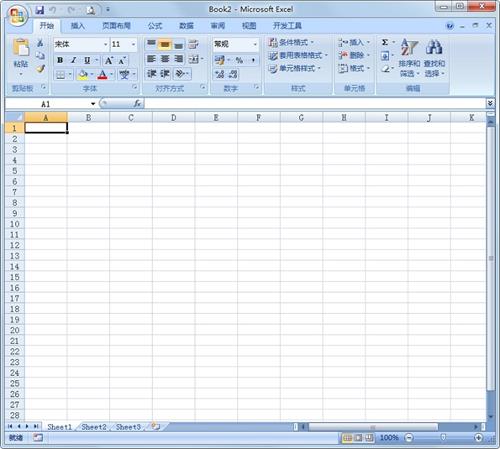
纠错留言#Microsoft Office Excel 2007(经典办公表格软件)截图
#Microsoft Office Excel 2007(经典办公表格软件)简介
microsoft office excel 2007最新版本是excel中中的经典版本号,适用包含xp、win7等电脑操作系统,用户可根据它进行繁杂的数据处理方法工作中,造表、统计分析这些,大大提高了客户工作效率。微软中国的办公室软件microsoft office的部件之一,直观地页面、优异的测算性能和图表工具,加上成功网络营销,使excel变成最流行微型机数据处理软件。大家可以使用这些建立工作表(excel表结合)并设定工作表文件格式,便于处理数据和做到更明智的选择业务决策。尤其是,大家可以使用这些追踪数据信息,形成数据分析模型,撰写公式计算进而对信息进行测算,以多种形式透视图数据信息,并用各种具备技术专业外型的数据图表来展现数据信息。
microsoft office excel 2007最新版本功能说明
看工作表格
您可以滚动检查作业表中每个有一些,并能转换到其他作业表。除此之外还可以放大主视图并降到最低功能区。建立模型您可以滚动阅读文章、选择和搜索作业表数据信息,并能将数据复制到其他系统中。但是,如果你未设备 excel,将不能修改数据并储存所作的一切变更。
开工作表
您可以打开用 microsoft office excel 2007、microsoft office excel 2003、excel for windows(95 版及更高一些版别)和 microsoft excel for the macintosh(2.2 版及更高一些版别)建立的文档。excel viewer 可以打开以下 excel 文档布局:.xlsx、.xlsm、.xlsb、.xltx、.xltm、.xls、.xlt、.xlm 和 .xlw。
印工作表格
您可以特定要打印的作业表数据信息,并能就像在 excel 中那般设定用以打印出数据库的打印出选择项。相关如何使用 excel viewer 的详细资料,请单击“帮助”按键,随后点击“microsoft office excel viewer 帮助”,您也可以按 f1。
microsoft office excel 2007最新版本使用教程
1、缓解压力,寻找“setup.exe”文档,双击鼠标运作“setup”(留意,如果已经有组装过office系列的消费者要把以前的卸载掉整洁,以防不兼容)。
2、表明“请输入的密匙”,将文本文档里的密匙:DBXYD-TF477-46YM4-W74MH-6YDQ8键入。
3、点击阅读条文后,显示的是立即安装或是自定组装,自定组装能选安装方式,立即安装默认设置安装于C盘。
4、然后等候安装流程,这一过程大约需要3—5min,组装结束后发生如下所示界面,点击关闭,到此安装好。
5、以后大家可以在菜单栏中寻找已下载完成Microsoft Office 2007商品。
microsoft office excel 2007最新版本版本号特点
伸缩编写个性化
在以前的版本中,但是我们向某一表格中中键入大量标识符后,再选定该表格中,则编辑栏上显示出来的具体内容,遮挡住了下边的一些表格中里面的内容。在2007中,编辑栏具备伸缩作用。一般来说,只显现出1行具体内容,如果想在编辑栏中查询全部具体内容,只需点击一下右边的伸缩按键就可以。编辑栏所有进行后,全部报表全自动下沉,不容易遮住掉表中的所有具体内容。
标识菜单栏更真实
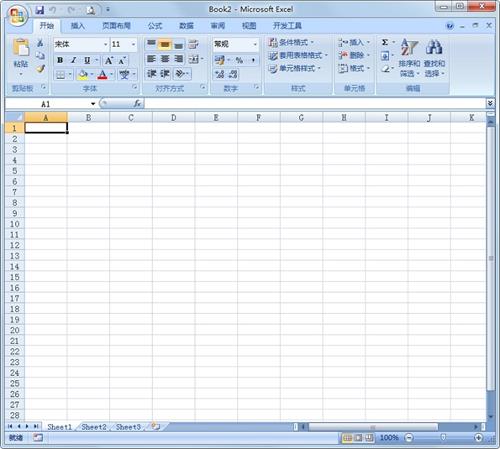
完全放弃了以往往下拉式菜单栏,做成更为形象化标签式菜单栏,极大的便捷客户操作。特别是对新手小白,就可以在“零”期限内入门实际操作。对于一些设定较多的菜单项,点一下右下方的联级按键就能进行后面提示框。双击鼠标某一菜单栏标识(如“逐渐”),既能将对应的菜单栏标识往上隐藏,扩张编写区;再度点击某一菜单栏标识,就可以进行对应的菜单栏标识。
定位管理系统提示框
对相对应文件格式设定提示框定位更为智能化系统:比如,大家选定某一表格中(地区),在“逐渐”标识菜单栏中,点击“字体样式”标识右下方的联级按键,就可以开启“单元格式”提示框,并精准定位到“字体样式”标识中。
每日任务视图撤销好
大家都知道,自ofice2002版本号逐渐,各部件都增强了一个“每日任务视图”作用。因为进行“每日任务视图”后,占区有近三分之一的编写区,因此,人们都根据“选择项”设定,撤销这一自动运行的“每日任务视图”作用。现在好了,在office2007版本,“每日任务视图”的功效被取消。
合并居中更全面
大家都知道,excel有一个“合并居中”作用--能将好几个单元格合并成一个表格中。假如我们想把每排的好几个(如6个)单元格合并成一个表格中,在以前的版本中,只有一行一行操作。在excel2007中,能够一次性使用进行:选定必须合拼的多做单元格区域,进行“逐渐”标识菜单栏,点击“合拼与垂直居中”按键右边的下拉按钮,在紧接着跳出的下拉框中挑选“超越合拼”选择项就可以。
excel2007怎么制作表格
1、在桌子上鼠标右键点一下在便捷菜单中选择“特性---新建excel工作表格”指令
2、取名新建设报表名叫“数据分析”,双击鼠标打开文档。
3、网页布局频道设定置好报表操作范畴即纸张大小,而且设定单元格式。
4、键入关键数据信息以后,挑选数据信息所属的表格中,点一下鼠标右键挑选“设定单元格式”指令,在提示框中挑选“外框”菜单栏,设置表格架构线框大小,设定完点一下“明确”。